使用說明|原作(青山剛昌)產生器

用大阪、台北、東京、巴黎等地點,了解原作(青山剛昌)產生器的操作方式

從城市風景開始

把喜歡的地方,做成一張漫畫場景封面

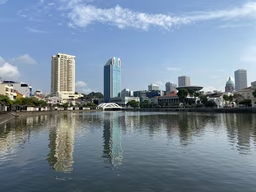
大阪城、台北 101、東京鐵塔,或你旅途中拍下的照片,都可以成為封面背景。挑好照片後檢查畫面,再匯出 PNG 或 SVG。

免費使用・無須註冊・圖片在你的瀏覽器中處理

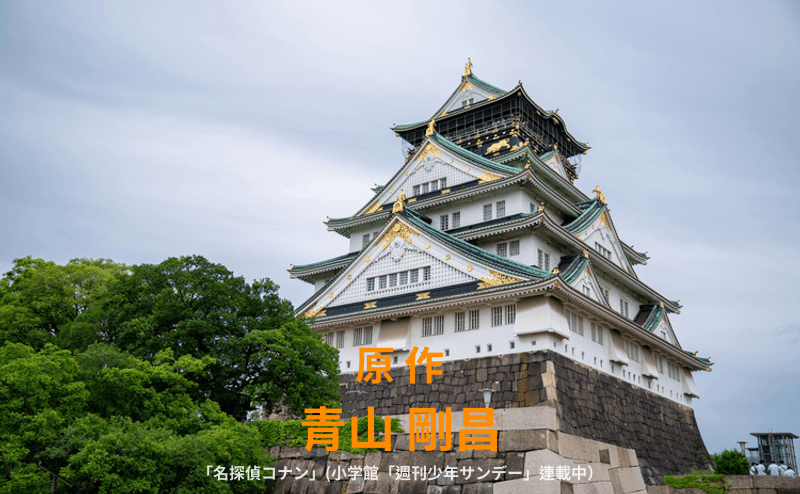
大阪城背景的原作(青山剛昌)風格封面

先選一個想記住的地方

同一個版型,換一處風景就有不同故事

大阪城背景的原作(青山剛昌)風格封面範例

日本・大阪

大阪城

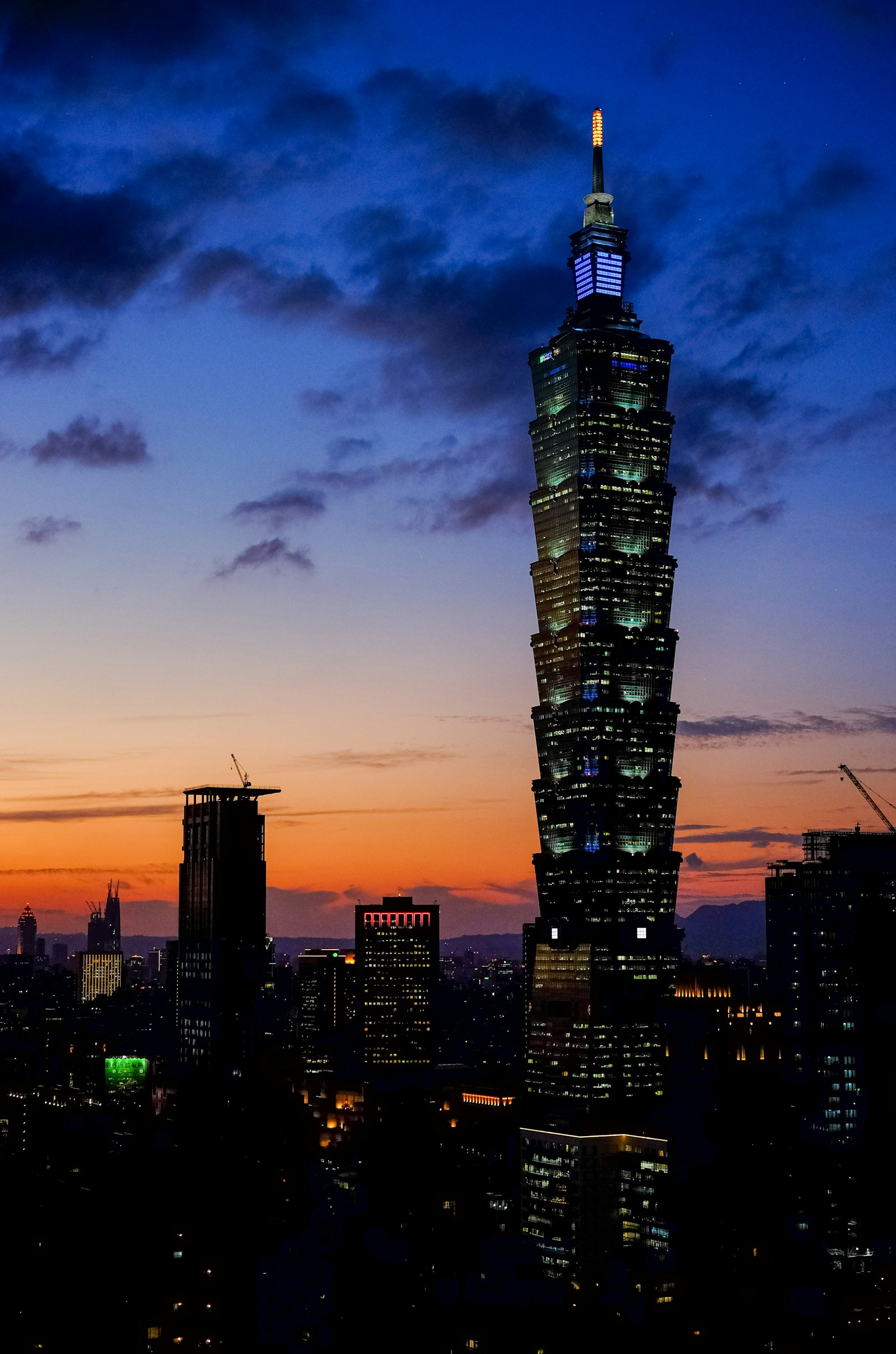
台北 101 夜景

台灣・台北

台北 101

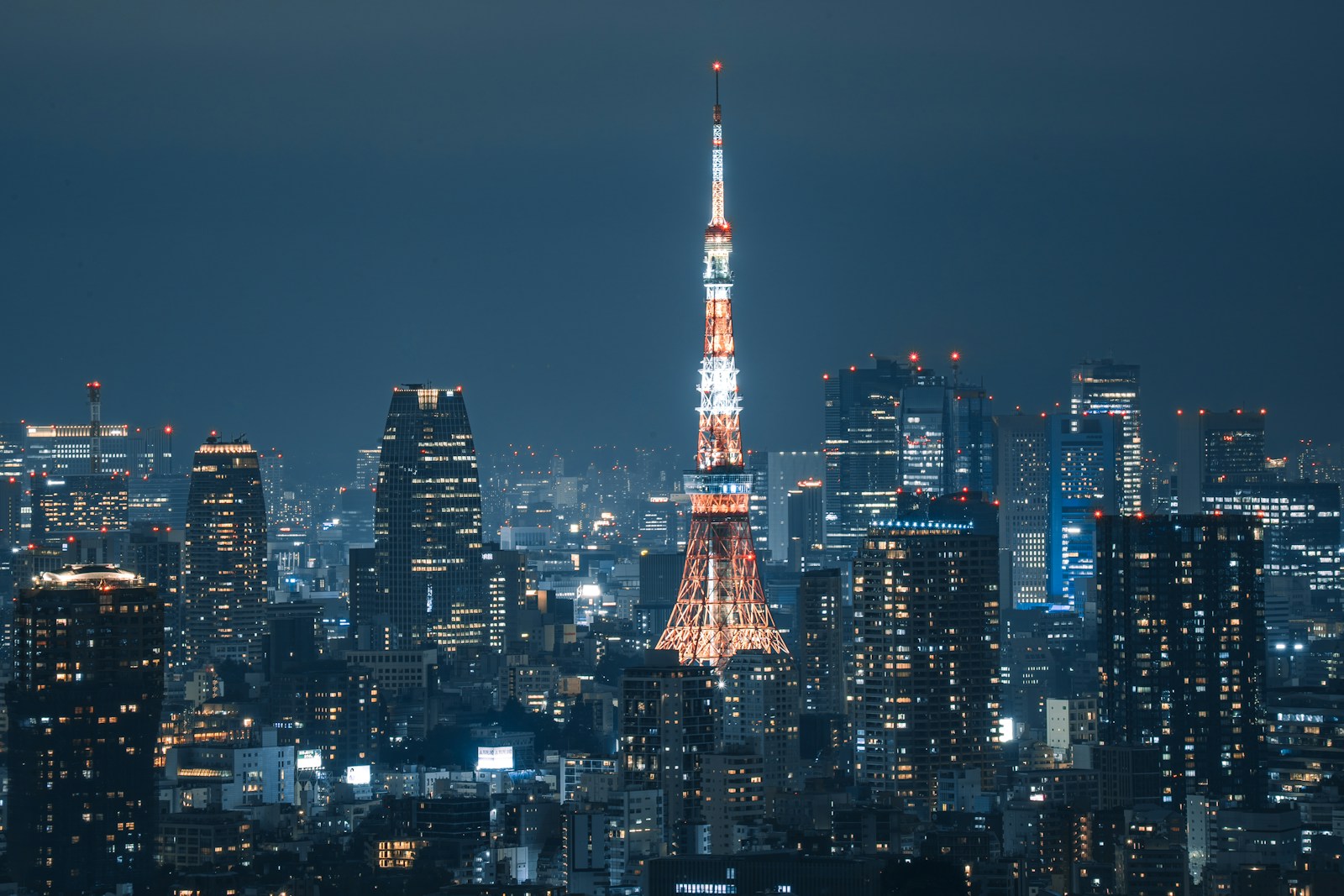
東京鐵塔夜景

日本・東京

東京鐵塔

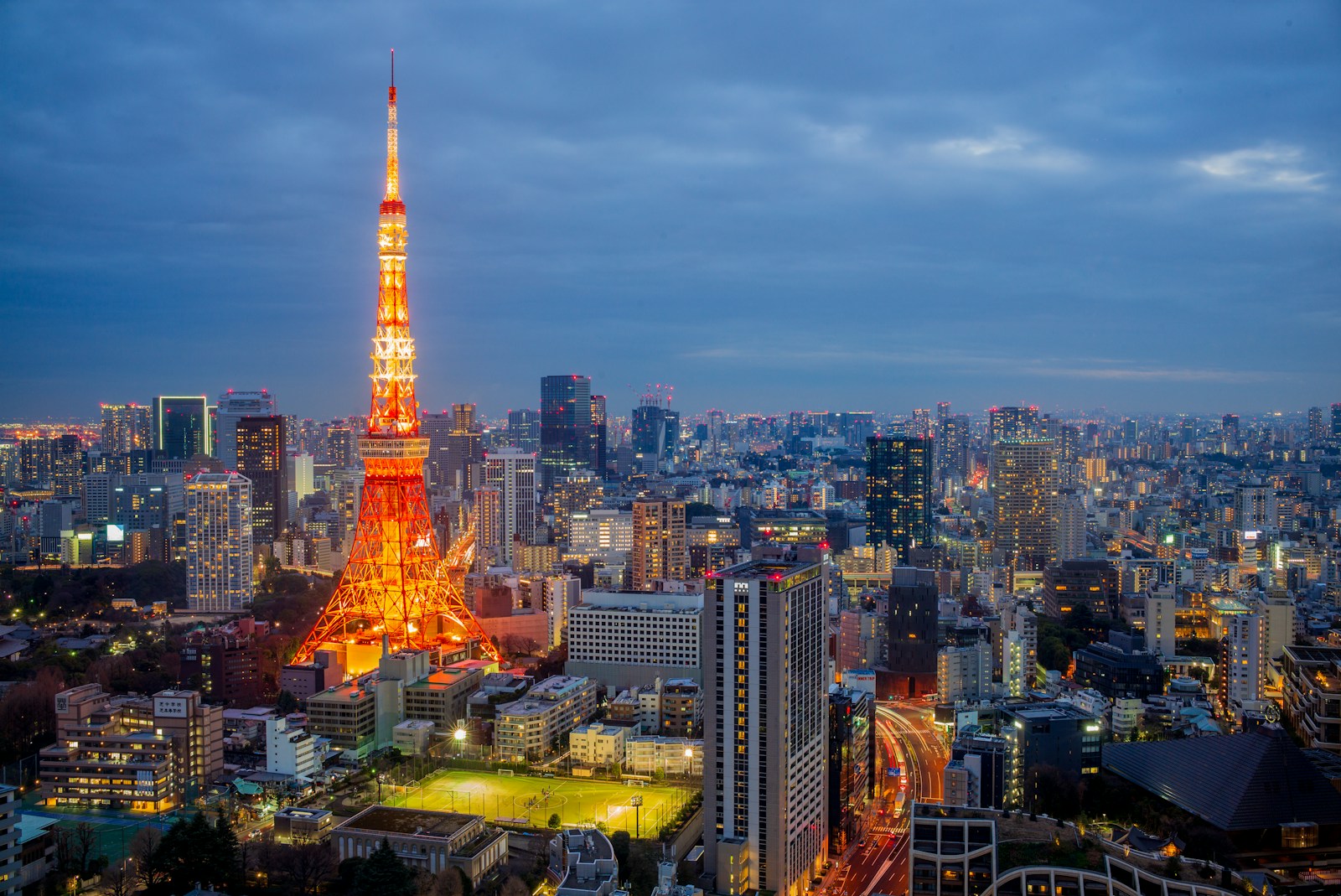
巴黎鐵塔和城市夜景

法國・巴黎

巴黎鐵塔

看畫面就會操作

從挑照片到存下成品

下面的畫面直接取自產生器。照著左側控制區和右上角按鈕操作即可,不用先記住一堆設定。
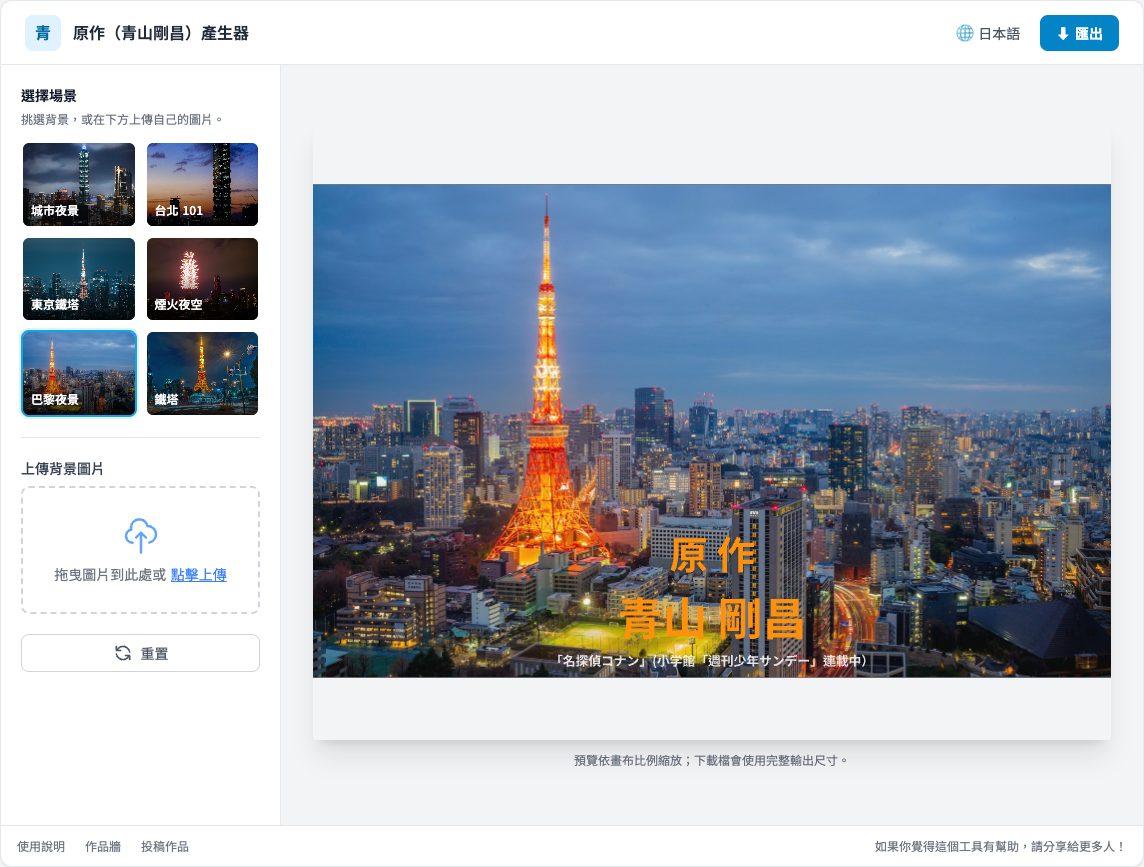
產生器畫面:左側選取巴黎夜景,右側即時顯示套用後的封面

01・挑一張背景

先從大阪、台北、東京或巴黎開始

點左側場景縮圖,右邊畫布會立即更新。想用自己的旅行照,就把圖片拖進上傳框,或按「點擊上傳」選取檔案。

02・看預覽構圖

背景會裁切填滿,不會被拉扁

畫布固定為橫幅比例,照片會保留原有比例;直幅照片裁掉上下,超寬照片裁掉左右。重要建築盡量放在中央,預覽看起來合適就可以匯出。

例圖用直幅旅行照:上下裁切後仍保留中央道路和山景,整張照片沒有變形。
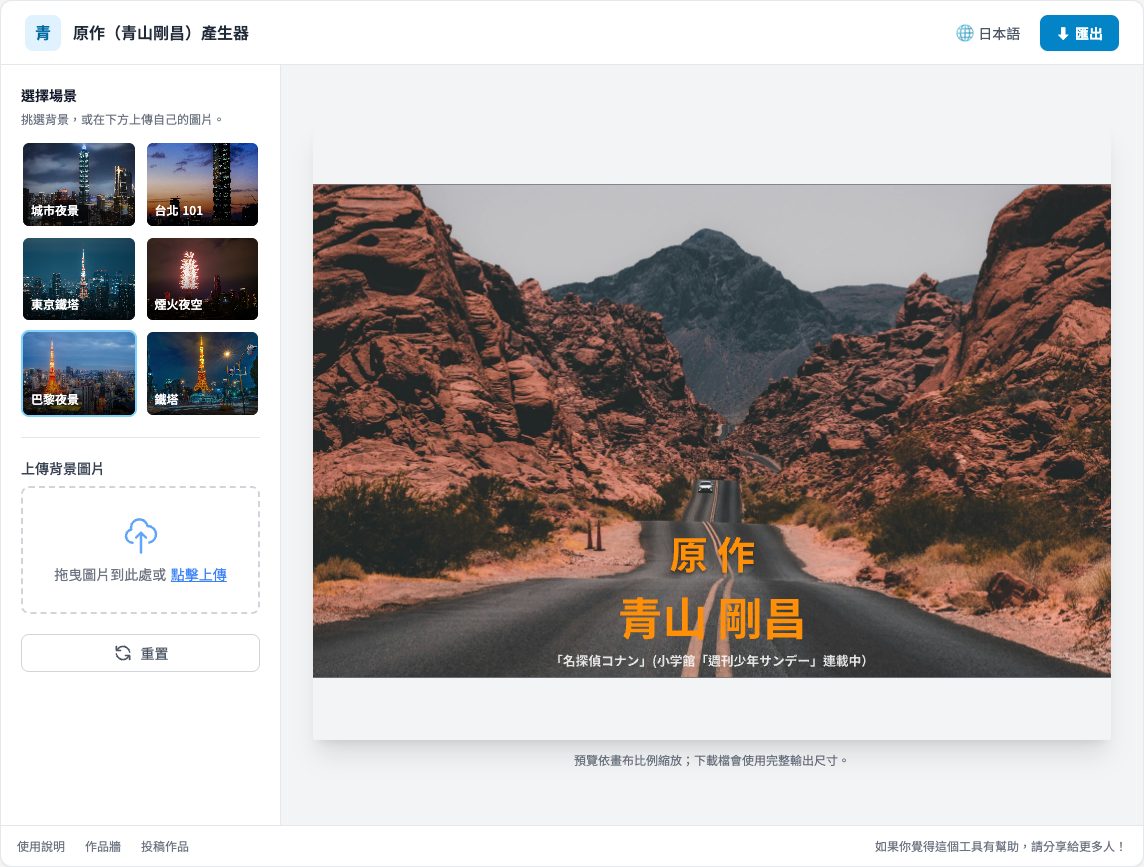
產生器預覽直幅旅行照片:圖片保持比例,裁切上下以填滿橫幅
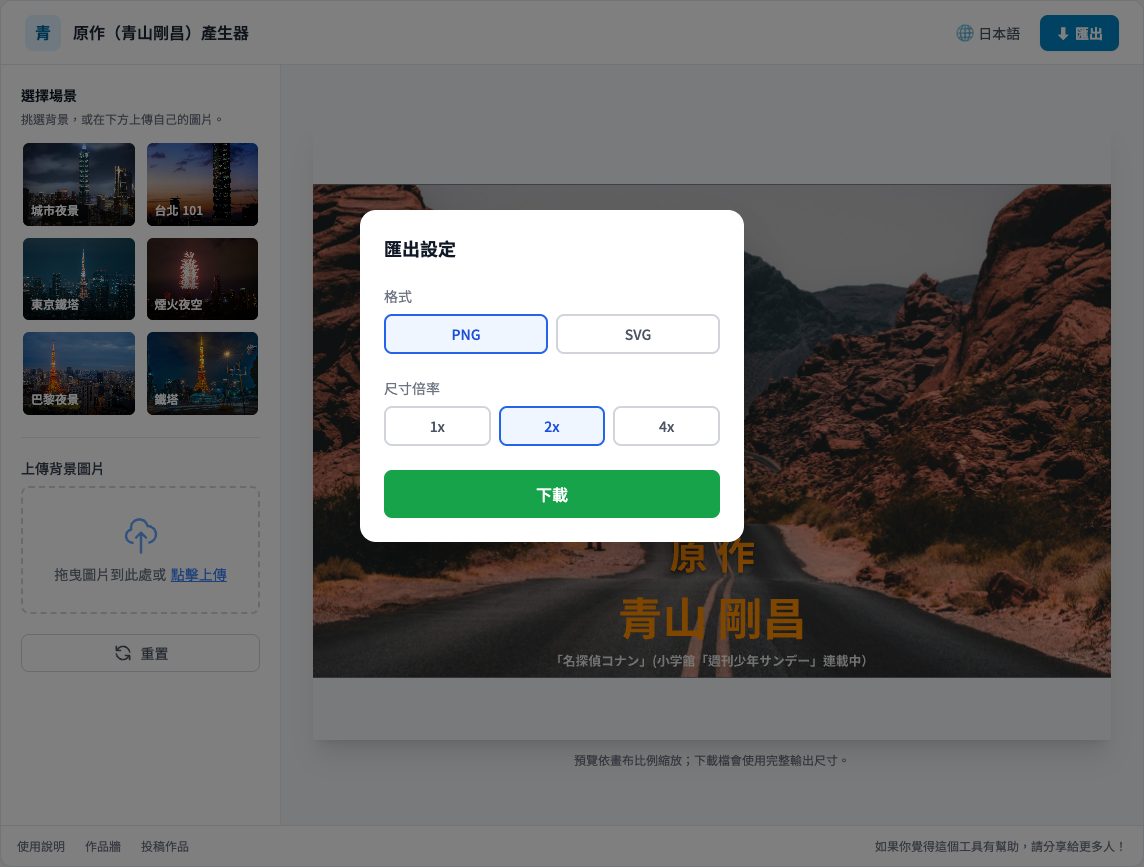
匯出設定視窗:選擇 PNG 或 SVG、尺寸倍率,再按下載

03・選格式下載

按右上角「匯出」存下成品

直接分享選 PNG;要放大或交給向量軟體編輯選 SVG。尺寸倍率可選 1x、2x 或 4x,確認後按「下載」。

讓地標留在畫面裡的小技巧

  • 橫向照片通常更容易保留城市天際線。
  • 直向照片會裁切上下;把主體放在中央會更穩妥。
  • 這個工具主打地點與場景,標題和署名目前是固定版面。

自己的照片與投稿

圖片在瀏覽器中處理,不會傳到伺服器。投稿時,內建場景可以重現;本機照片不會自動附上,請改提供可公開存取的圖片網址。

熱門文章

最新文章