做了這幾年的表單,從社團報名、公司內部簽核到客戶資料收集,我發現一件事:Google 表單難的從來不是「怎麼建立」,而是「怎麼設計題目讓回收的資料能用」。工具本身十分鐘就上手,但設計不良的表單回收回來的資料,整理起來比紙本還痛苦。
這篇把我做表單的完整流程拆開,從建立前的決定、題目設計、驗證規則到串接試算表,一次講完。
建立之前:先回答三個問題
打開 Google 表單之前,先在便條紙上回答三件事。
第一,這份表單的資料最後要長什麼樣子。是報名名單(姓名、聯絡方式、餐點選擇),還是簽核紀錄(申請人、項目、日期、主管意見)。資料的最終形狀決定了題目怎麼設計。
第二,誰會填。內部同事可以接受登入 Google 帳號、限網域填寫;對外的一般大眾則必須用「不限制」的連結分享,也不能要求登入。
第三,回收之後要做什麼。只是看,還是要統計、要自動寄信、要進簽核流程。第三點決定了之後要不要串接試算表與 Apps Script,如果會用到自動化,題目從一開始就要設計成機器好處理的格式。
建立表單與題目設計
進入 Google 表單建立新表單後,第一個表單標題與描述會直接顯示在表單最上方。描述寫清楚用途與大約需要的填寫時間,完成率會明顯提升。
題型選擇的經驗法則
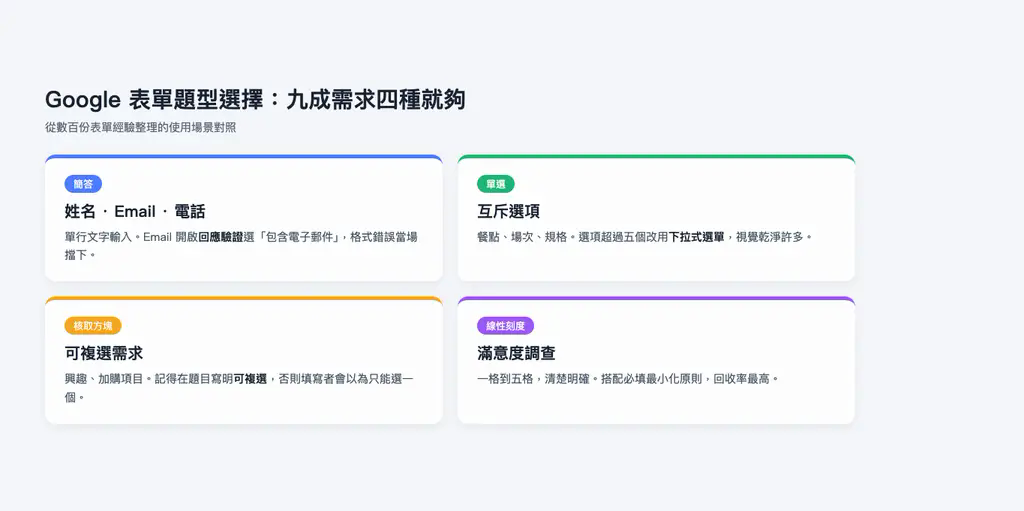
Google 表單的題型不少,實務上九成的需求用四種就夠:
- 簡答:姓名、Email、電話。要驗證格式的話,在題目右下角三點選單開啟「回應驗證」,Email 可以直接用內建的「文字 包含電子郵件」規則。
- 單選:選項彼此互斥的場景。選項超過五個時建議改下拉式選單,視覺上乾淨很多。
- 核取方塊:可複選的需求。記得在題目寫明「可複選」,不然填寫者會以為只能選一個。
- 線性刻度:滿意度調查。一格到五格,清楚明確。
檔案上傳、日期、時間這些題型按需使用。檔案上傳要注意:需要填寫者登入 Google 帳號,且檔案會存進表單擁有者的雲端硬碟,空間配額要留意。
題目設計的三個原則
一題只問一件事。「姓名與公司」拆成兩題,之後統計才有意義。
避免開放式問題作為必填。長文字題的完成率是所有題型最低的,除非答案真的需要對方描述,否則改成選項。
必填欄位最小化。每一個必填都是流失率,只留真正必要的。Email 若之後要寄確認信才設必填;只是備註性質的欄位,開放選填。
區段、驗證與設定
題目超過十題時,用「區段」把表單切成幾頁。區段還能做到條件分支:根據某一題的答案跳到不同區段,例如選「其他」的人才看到補充說明欄。
回應驗證藏在每題的三點選單裡。數字題可以限制範圍,正規表示式可以驗證格式,這些規則能在填寫當下就擋掉錯誤資料,比事後清理省太多時間。
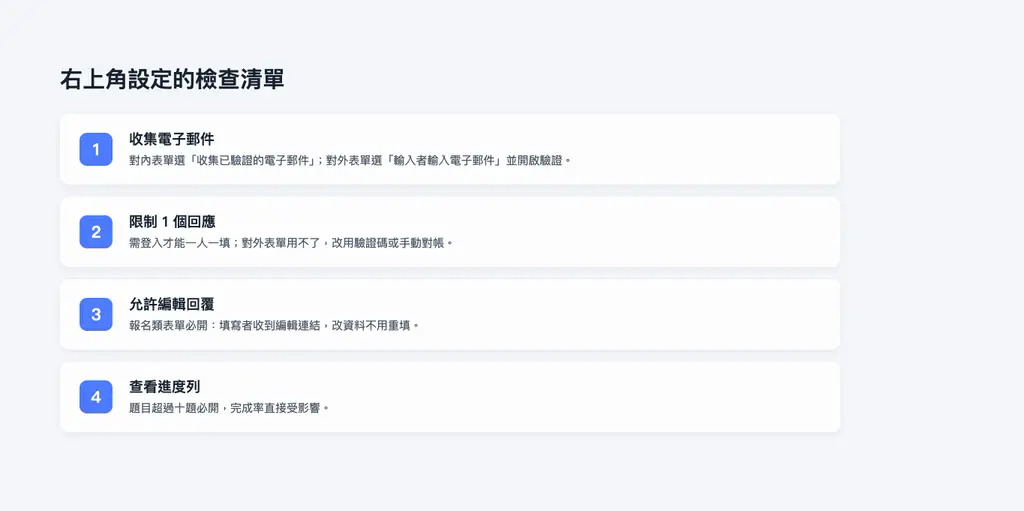
右上角設定的檢查清單:
- 收集電子郵件:對內表單選「收集已驗證的電子郵件」,對外表單選「輸入者輸入電子郵件」並開啟驗證。
- 限制 1 個回應:需要登入才能限制一人一填,對外表單用不了。
- 允許編輯回覆:勾了之後填寫者會收到編輯連結,報名類表單很實用。
- 查看進度列:長表單必開。
串接 Google Sheets
表單右上角「回應」分頁裡,點綠色的 Sheets 圖示就能把回應連到一張試算表,之後每一筆回應會即時寫入。
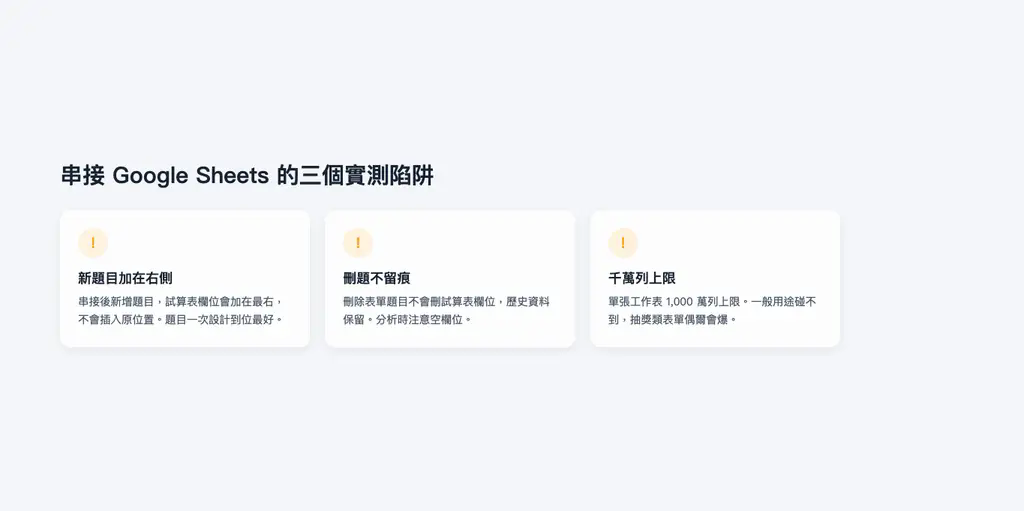
三個實測過的陷阱:
一、串接之後在表單裡新增或調整題目,試算表的欄位會加在右侧而不會插入原本的位置,已有資料的欄位對應不會變動。題目能一次設計到位最好。
二、刪除表單裡的題目不會刪除試算表的欄位,歷史資料保留,這是好事,但分析時要注意空欄位。
三、如果回收量大,記得試算表的單張工作表有一千萬列上限,一般用途碰不到,但活動抽獎類的表單偶爾會爆。
常見問題
表單可以修改已經送出的回覆嗎? 設定裡勾選「允許編輯回覆」的話,填寫者會收到一個編輯連結,可以修改自己那筆資料,試算表會同步更新。
Google 表單免費嗎? 完全免費,Google 帳號就能用,回應數量也沒有上限。
回收的資料可以做自動化處理嗎? 這是 Google 表單最強的部分。透過 Apps Script 可以做到提交後自動寄確認信、自動簽核通知、資料驗證與整理,甚至串接外部 API。我寫過一篇完整的自動化指南,涵蓋 Apps Script 實戰與用 AI 生成腳本的工作流。
下一步:讓表單自己動
表單建好只是開始。真正省時間的是提交之後的自動化:確認信、通知、資料整理、簽核流轉。
我把這部分獨立寫成了完整的自動化指南,包含 Apps Script 的實戰程式碼,以及用 AI 生成腳本再人工驗證的工作流:
Google 表單自動化速成:用 ChatGPT + Apps Script 解放你的重複工作
結語
表單製作的工具門檻很低,真正的差別在設計:題目怎麼問、資料怎麼長、回收之後怎麼用。把這三件事想清楚,Google 表單免費的额度就很夠用。
設計好了之後,就讓自動化接手剩下的事。